W Google Merchant Center jest mnóstwo narzędzi do tego, aby optymalizować plik danych o produktach. Wpływają one na sposób przesyłania informacji do Google i zwiększenie zasięgu Twoich reklam. Jednym z nich są właśnie reguły pliku danych. Mało osób korzysta z tego narzędzia lub robi to dopiero w momencie, kiedy coś nie zadziała bądź pojawi się jakiś problem. Przydaje się w konkretnym przypadku, kiedy to chcemy za pomocą jakichś wartości wpłynąć na inne. Nasze działanie musi być odpowiedzialne i zaplanowane, aby dana reguła zadziałała i nie wyrządziła żadnej szkody.
Konfigurowanie reguł w pliku
Aby móc konfigurować reguły pliku danych, musimy posiadać prawidłowo przygotowany plik produktowy. Wszystko powinno być zgodne z tym, co znajduje się w Twojej witrynie. Nie należy zaśmiecać pliku produktowego niepotrzebnymi rzeczami i dodatkowymi parametrami. Warto również pamiętać, że NIE WOLNO REKLAMOWAĆ USŁUG, gdyż narusza to zasady reklam produktowych. Konta Merchant Center są regularnie sprawdzane, a jeśli okaże się, że naruszasz zasady reklam produktowych, otrzymasz maila z ostrzeżeniem. Następnie Twoje konto zostanie zawieszone, a reklamy przestaną się wyświetlać. Oczywiście, tylko jeśli nie rozwiążesz problemu. Kiedy mamy już wszystko przygotowane, możemy przystąpić do tworzenia:
- Zaloguj się na konto Google Merchant Center.
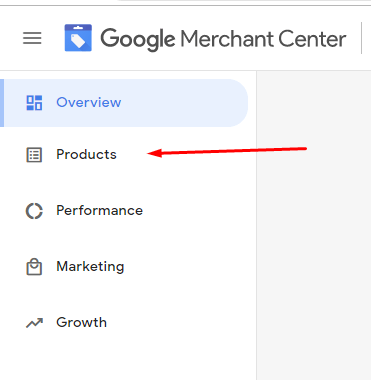
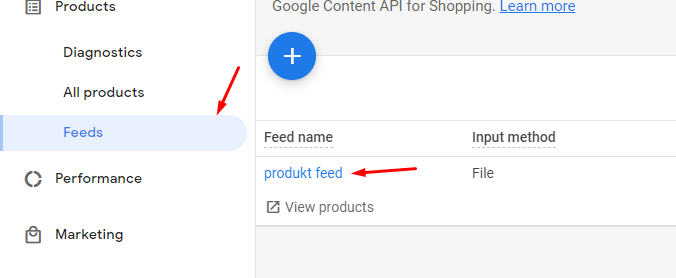
- Wejdź w zakładkę „Produkty”, a następnie kliknij w „Pliki danych”.
- Wybierz plik danych, dla którego chcesz stworzyć reguły.
- Kliknij w kartę „Reguły”.
- Kliknij „Utwórz regułę” i wybierz atrybut z listy.
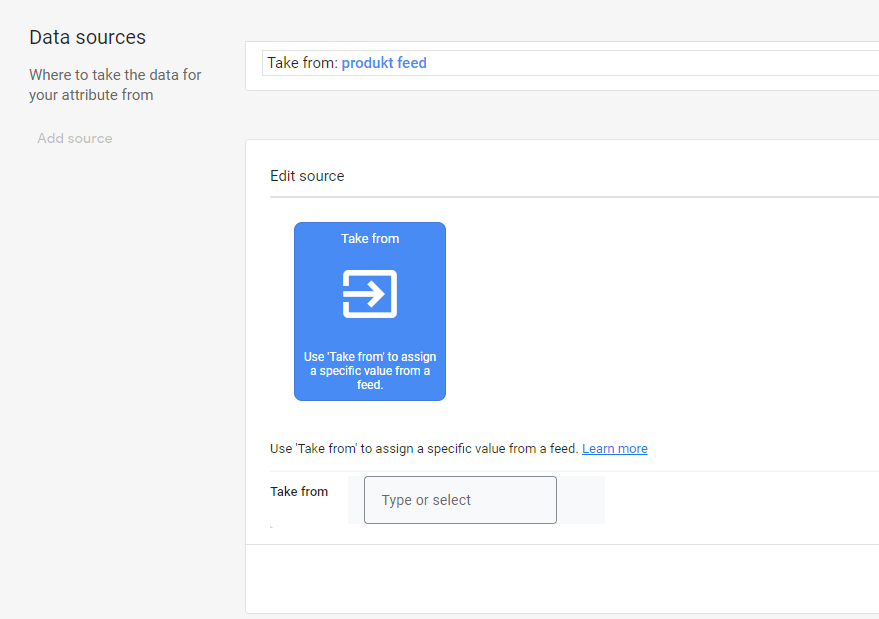
- Skonfiguruj „Źródło danych”.
- Dodaj „Zmiany”.
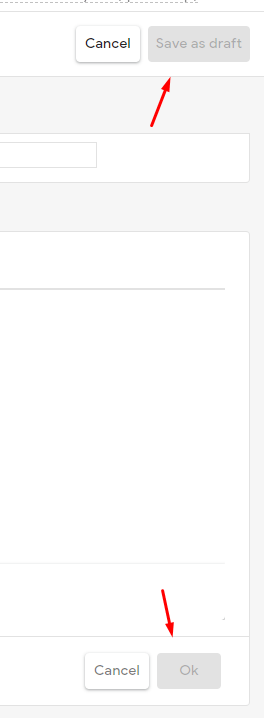
- Zapisz to jako wersję roboczą.
- Kliknij „Sprawdź zmiany”, aby sprawdzić jak Twoje działanie wpłynie , zanim zostanie zastosowane w pliku produktowym.
- Kliknij „Zastosuj”, aby zapisać zmiany i wprowadzić je w życie.


Możliwości wykorzystania reguł pliku danych
Jest ich mnóstwo, ale należy pamiętać o tym, że działają kaskadowo. Najpierw zostanie zastosowana pierwsza, później druga itd. Poniżej kilka popularnych przykładów, aby zobrazować ich działanie:
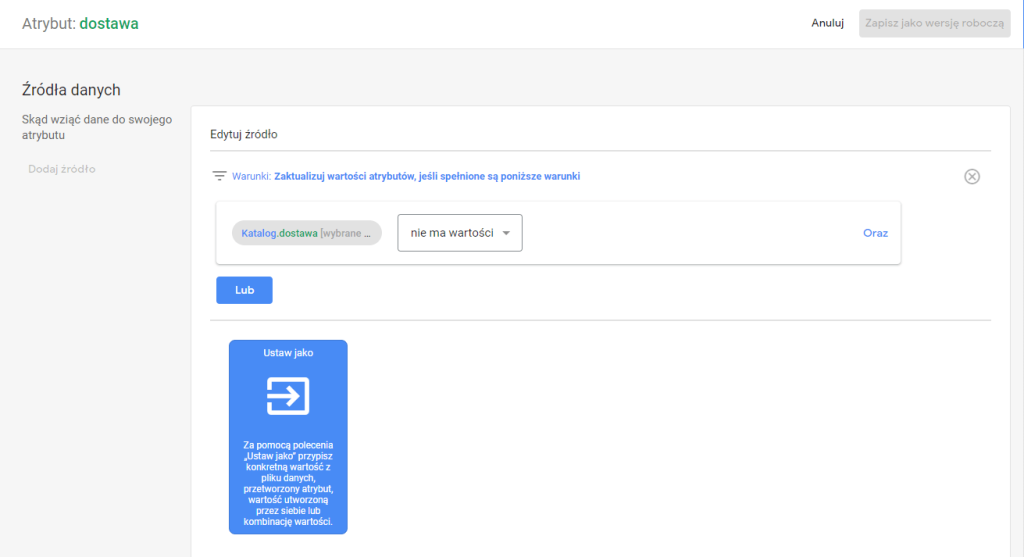
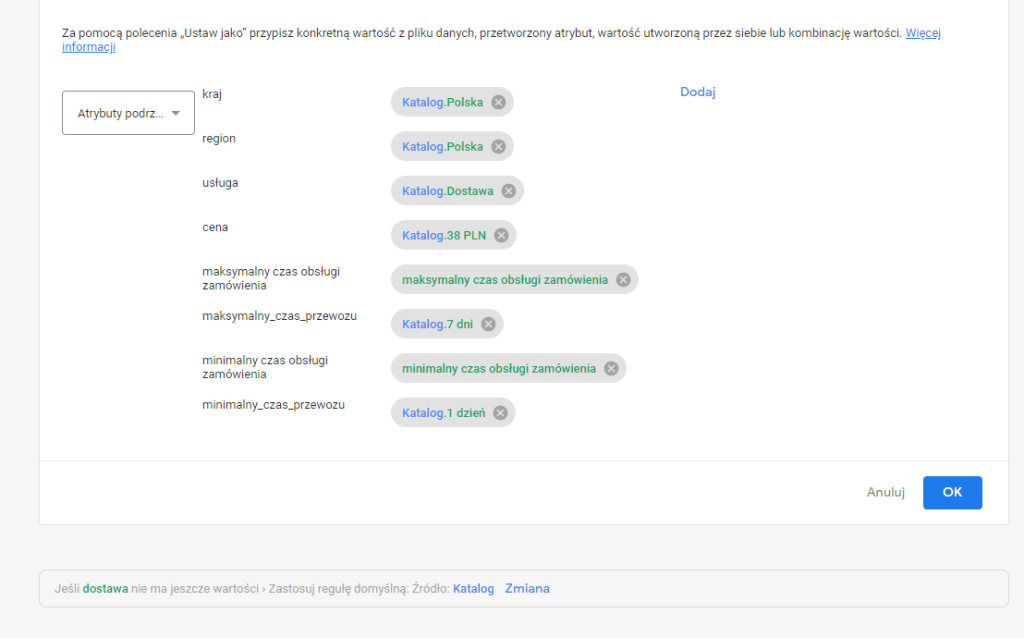
- Brak atrybutu dostawy:
- Dodajemy źródło danych, czyli „dostawa”.
- Ustawiamy brak wartości.
- Wybieramy opcję „ustaw jako”, gdyż będziemy tworzyć wartość.
- Klikamy atrybut podrzędny i wybieramy ustawienia tak, aby zgadzało się z informacjami na witrynie i o produktach.
- Klikamy „Ok” oraz „Zapisz jako wersję roboczą”.
- Następnie klikamy „Zastosuj”.
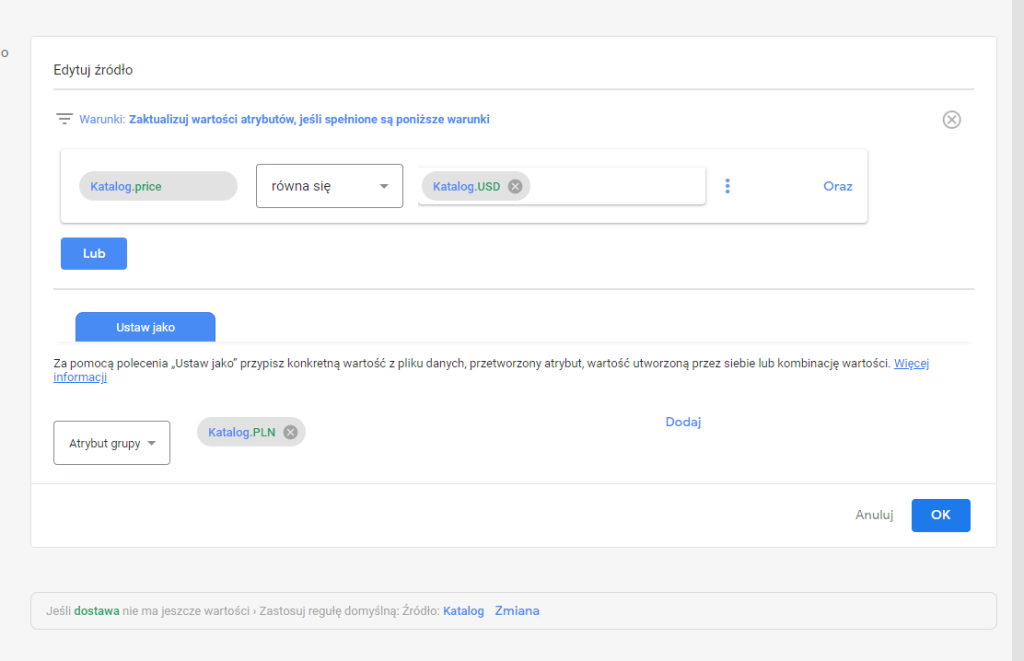
- Zmiana waluty:
- Dodajemy źródło danych, czyli „cena”.
- Ustawiamy wartość na taką, która jest nieprawidłowa i którą chcemy zmienić.
- Wybieramy opcję ustaw jako, gdyż będziemy tworzyć wartość.
- Klikamy atrybut grupy i wybieramy prawidłową wartość, na jaką chcemy zmienić.
- Klikamy „Ok” oraz „Zapisz jako wersję roboczą”.
- Następnie klikamy „Zastosuj”.
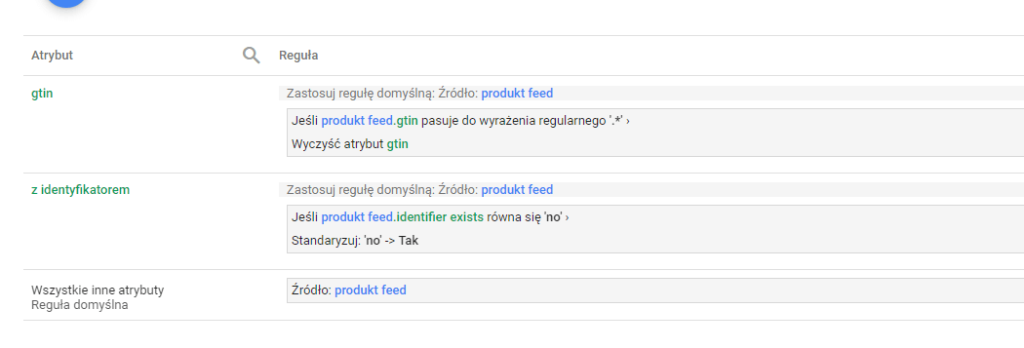
- ID produktu nie istnieje:
- Dodajemy źródło danych, czyli id.
- Ustawiamy wartość produktów na nieistniejącą.
- Oznaczamy ten atrybut jako „no”.
- Standaryzujemy jako „TAK”
- Klikamy „Ok” oraz „Zapisz jako wersję roboczą”.
- Następnie klikamy „Zastosuj”.
- Dodajemy kolejne źródło danych, czyli gtin.
- Ustawiamy wartość produktów na nieistniejącą.
- Oznaczamy ten atrybut „*”, jako wyrażenie regularne.
- Klikamy „wyczyść”, gdyż ta wartość jest nieistniejąca.
- Klikamy „Ok” oraz „Zapisz jako wersję roboczą”.
- Następnie klikamy „Zastosuj”.

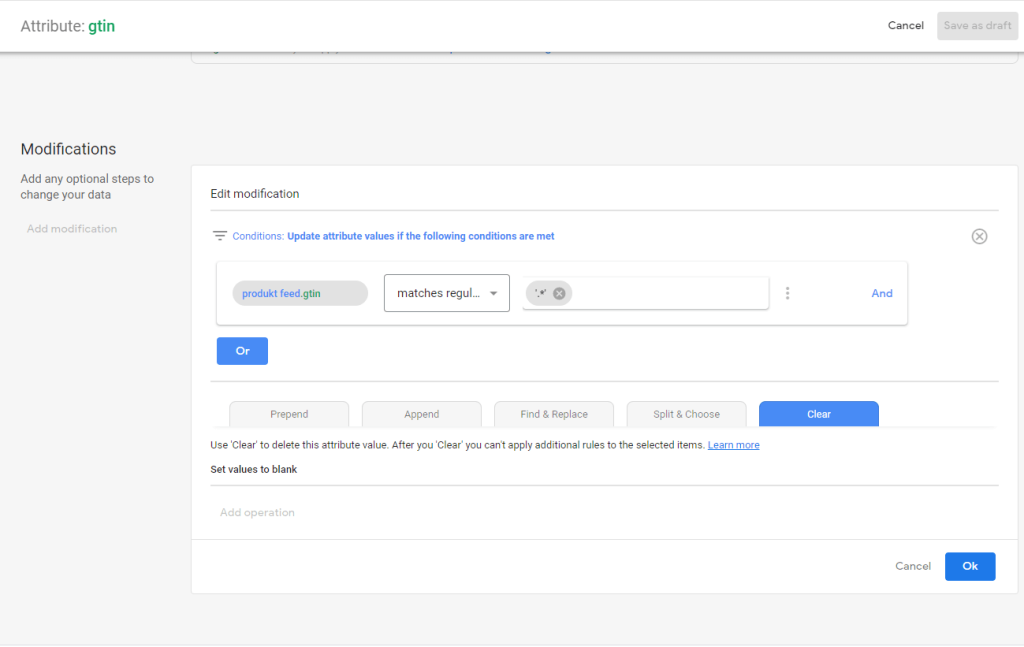
Działanie reguł pliku danych
Oczywiście przykładów jest o wiele więcej. Reguły pozwalają bezpośrednio ingerować w edycję plików produktowych bez dostępu do CMS, co umożliwia natychmiastowe działanie. Reguła jednak nie zawsze zadziała, dlatego trzeba poświęcić czas, aby skonfigurować ustawienia, które dadzą nam pożądany efekt.